



Hier die Lösung zum Originalbeitrag --> --> Link
Ausgangssituation:
Mein ZENEC Z-E3726 hatte eine Softwareversion, für die es keine Standardprozedur für das Update gab.
Nach erst mal zähem Nachfragen hatte ZENEC mir die Daten zum Download zur Verfügung gestellt.
Es handelt sich um ein spezielles Update welches für ZENEC Geräte ohne DeviceID gilt.
Download Link:
--> Link
• 1P MainSystem Software Update
• OS Software Update
• Updateanleitungen DE/EN
Gerät: ZENEC Z-E3726
Grundsoftware Version: 1.10.13
UUID: 000..0003404
Keine DeviceID!
Navigationsversion: 9.19.5.65
Die aktuelle Version auf ZENEC.COM ist 3.3.8 und verlangt die Version 2.13.21
Die Version 2.13.21 gibt es aber nicht mehr.
Der ZENEC Support schickt solchen Kunden ein spezielles Update per Mail mit einen Set von Dateien.
Diese muss man dann nach unten stehender Anleitung installieren.
Das Problem bei mir war, dass das Setup Programm nicht richtig gestartet ist.
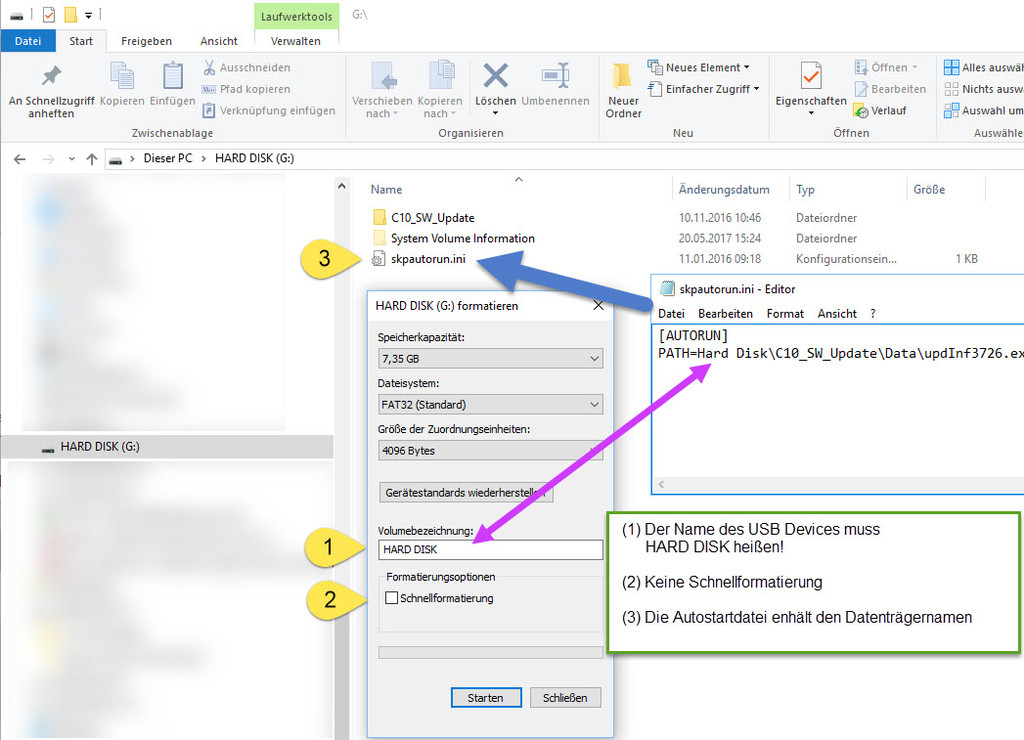
Der Fehler lag am USB Stick, an dessen Formatierung und am Namen des Datenträgers.
Ich kopiere die Installationsanleitung von ZENEC und ergänze meine Vorgehensweise in fetter Schrift.
Installationsverlauf.
Vorab:
Beide USB Datenträger haben 8 GB und wurden "nicht Schnellformatiert"
Installation Teil I – MainSystem Software-Update via USB:
1. Laden Sie das Software Update „Z-E3726_1P_FEU_SW_v3.3.8.exe“ herunter.
2. Das Software Update ist eine selbstentpackende Datei. Wählen Sie „Ausführen“ und danach als Zielverzeichnis Ihren formatierten USB-Wechseldatenträger und starten Sie den Entpackvorgang mit „Extract“.
3. Sie erhalten den Ordner „C10_SW_Update“ inklusive einer Konfigurationsdatei „skpautorun.ini“ im Hauptverzeichnis Ihres USB-Wechseldatenträgers.
Jetzt muss geprüft werden, ob der USB Datenträgername exakt dem Eintrag in der "skpautorun.ini" entspricht. (Siehe Bild)
Anderenfalls erscheint eine Fehlermeldung "can not find update files on usb device"
Warum ich beim selben USB Stick dann mal die Meldung "DeviceID is not correct" erhalten habe, kann ich nicht mehr nachvollziehen.
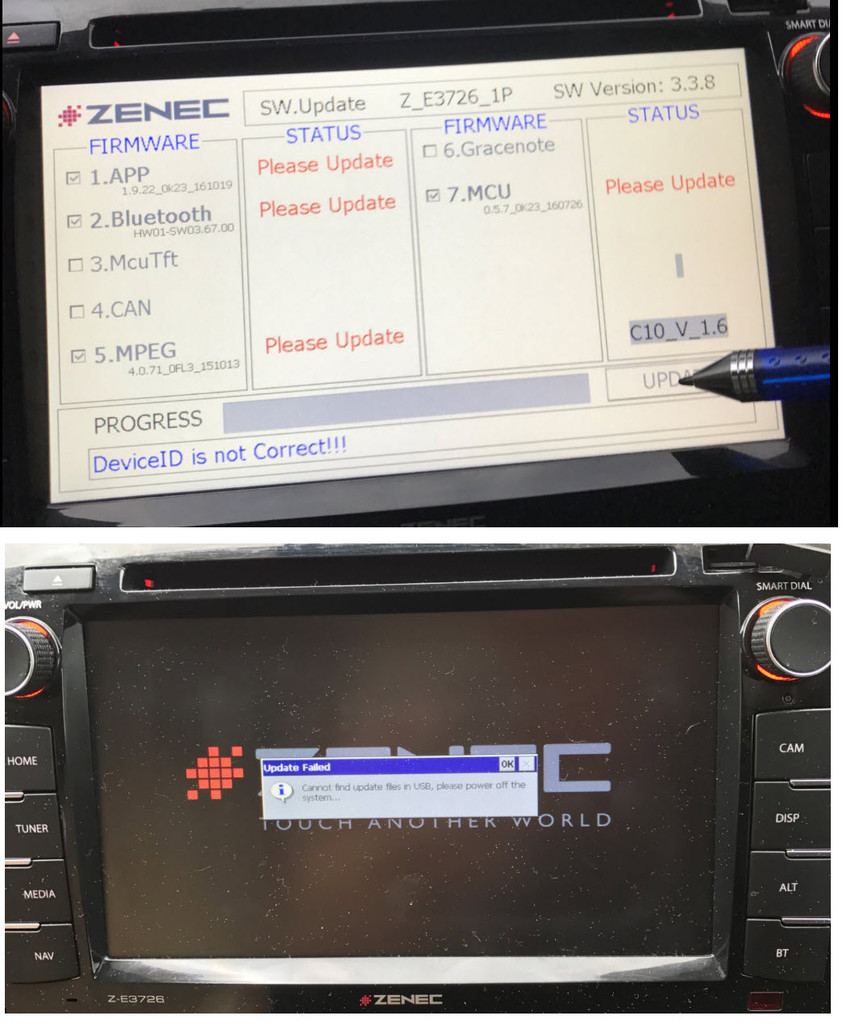
4. Stellen sie sicher, dass sich die NAVI microSD Karte IN Ihrem Naviceiver befindet (Karten-Slot). Die NAVI microSD Karte darf nicht entfernt werden.
5. Verbinden Sie den USB-Wechseldatenträger mit Ihrem eingeschalteten Naviceiver. (Bitte darauf achten das der USB-Wechseldatenträger im laufenden Betrieb, Naviceiver muss AN sein, verbunden wird)
6. Anschliessend wird ein Update Informationshinweis angezeigt, welcher mit „OK“ bestätigt werden muss.
7. Begeben Sie sich in das Geräte Einstellungs-Menü - „Einstellungen“. Wählen Sie dort „Geräte Konfiguration” -> “Hilfe” -> ”Software Update” -> “OK”.
8. Das Gerät startet neu und das ZENEC Bootlogo wird für 55sekunden angezeigt, bevor automatisch das Update-Menü angezeigt wird.
9. Stellen sie sicher, dass die Optionsfelder „1. APP“ und „7. MCU“ ausgewählt sind. Tippen Sie nun auf das Feld „Update“ um den Updatevorgang zu starten.
10. Das Software Update wird nun sequentiell installiert. Der untere Teilbereich des Bildschirms informiert über den Fortschritt. Die Software Installation dauert circa 3 Minuten.
11. Das Gerät startet selbstständig neu, sobald das Update erfolgreich installiert ist, anschliessend wird der Kalibrierungsbildschirm angezeigt.Kalibieren Sie den Touchscreen mit einem geeigneten Stift.
12. Schalten Sie Ihren Naviceiver AUS und entfernen Sie den USB-Datenträger, so wie die NAVI microSD
Der Rest funktioniert dann gut.
Grüße
klaus